Redimensionar imágenes en píxeles
Cambia el ancho y alto de imágenes JPG, PNG o WebP, conserva la proporción y procesa varias a la vez. Todo en tu navegador y sin registro.
Activa JavaScript para procesar archivos en tu dispositivo.
Qué puedes hacer
Cambia las dimensiones en píxeles de una imagen o de varias a la vez. Puedes ajustar fotografías para una web, reducir una captura o preparar un conjunto con un mismo límite de ancho y alto.
Cómo usar esta herramienta
- Añade los archivos JPG, PNG o WebP.
- Escribe el ancho y alto máximos y decide si quieres conservar la proporción.
- Selecciona el formato, procesa y comprueba las dimensiones de la vista previa.
Ejemplo comprobado: de 1000 × 700 a 500 × 350 píxeles
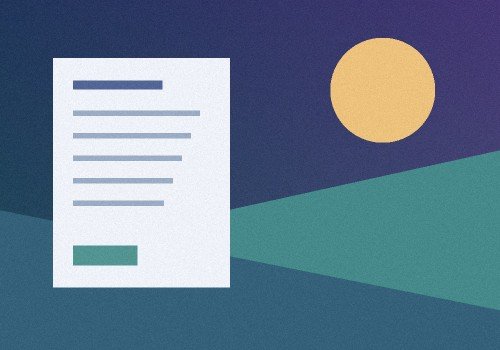
- Original
- 1000 × 700 px
- Límites
- 500 × 500 px
- Resultado
- 500 × 350 px
La ilustración es propia. Conservar la proporción permite encajar sus 1000 × 700 píxeles dentro de 500 × 500 sin deformarla: el resultado mide 500 × 350 píxeles. El JPG descargable se ha generado con ArchiYa al 90 % de calidad.
El botón prepara el archivo y sus ajustes. Revisa y pulsa «Procesar archivos» para repetir la prueba. Si ya tienes archivos seleccionados, límpialos primero.
Antes de descargar
Conservar la proporción hace que la imagen quepa dentro del ancho y alto indicados sin deformarse. Por ejemplo, una imagen de 4000 × 2000 dentro de 1000 × 1000 queda en 1000 × 500. Si desactivas esa opción, se usan las dimensiones exactas y puede cambiar la forma de la imagen.
Preguntas frecuentes
¿Puedo redimensionar varias imágenes?
Sí. El lote admite hasta 20 archivos con 100 MB en total y se procesa con los mismos ajustes.
¿Aumentar píxeles mejora una foto borrosa?
No. Ampliar interpola píxeles, pero no recupera el detalle del original.
¿Se mantiene la transparencia?
Sí, al elegir PNG o WebP. JPG utiliza el color de fondo seleccionado.