Comprimir imágenes a un tamaño máximo en KB
Reduce imágenes JPG, PNG o WebP al límite en KB que necesites. Ajusta las dimensiones si hace falta y comprueba el peso antes de descargar.
Activa JavaScript para procesar archivos en tu dispositivo.
Qué puedes hacer
Reduce el peso de una imagen para que no supere un tamaño máximo en KB. Puedes generar JPG, WebP o PNG, por ejemplo para enviar documentos a un formulario que limite el tamaño del archivo.
Cómo usar esta herramienta
- Añade las imágenes y selecciona el formato de salida.
- Introduce el tamaño máximo por imagen en KB. Permite reducir dimensiones si el límite es pequeño.
- Procesa y comprueba tanto el peso como los píxeles del resultado antes de descargarlo.
Cómo elegir un límite en KB
Puedes introducir 20, 50, 100, 200 o 500 KB, o cualquier otro valor permitido, en «Tamaño máximo por imagen». El mismo límite se aplica a cada imagen del lote.
Un límite de 20 o 50 KB puede exigir una imagen mucho más pequeña en píxeles. Comprueba que el texto y los detalles sigan siendo legibles. Con 100, 200 o 500 KB hay más espacio disponible, pero la calidad final depende del original y del formato.
Aquí 1 KB equivale a 1024 bytes. Comprueba la unidad y las dimensiones que admite el destino: reducir el peso no garantiza cumplir otros requisitos de un formulario.
Ejemplo comprobado: una imagen de menos de 100 KB
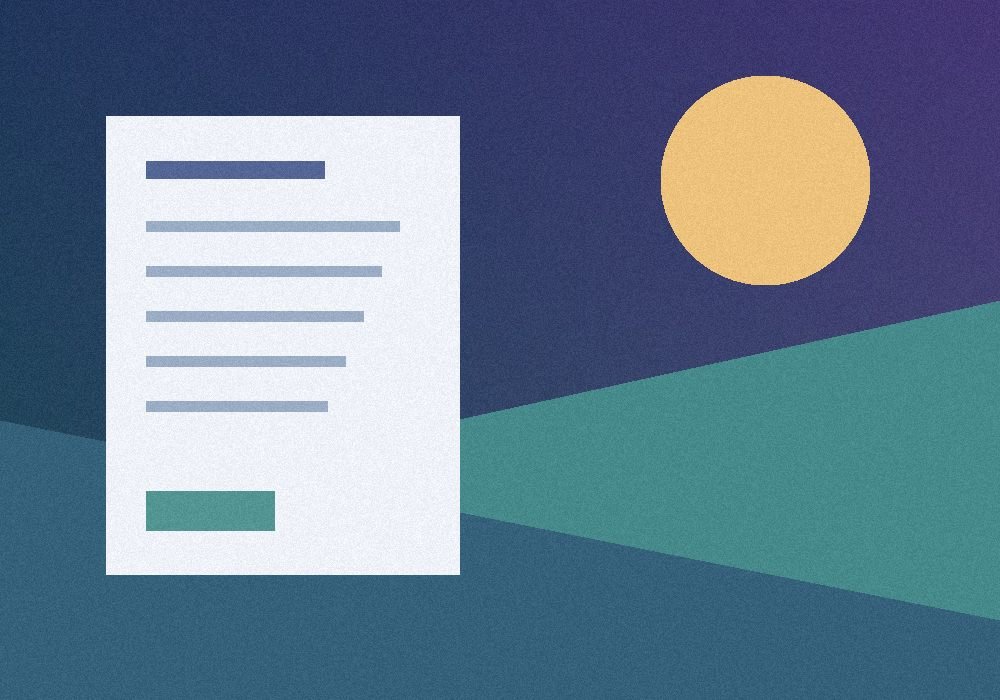
- PNG original
- 780,9 KB
- Resultado JPG
- 95,4 KB
- Dimensiones conservadas
- 1000 × 700 px
La ilustración es propia. Se ha procesado con ArchiYa en JPG, con un máximo de 100 KB y sin reducir sus 1000 × 700 píxeles. El peso y la calidad de otros archivos dependerán del original.
El botón prepara el archivo y sus ajustes. Revisa y pulsa «Procesar archivos» para repetir la prueba. Si ya tienes archivos seleccionados, límpialos primero.
Caso práctico: una imagen para un formulario
Antes de reducir el peso, comprueba los tres requisitos del destino: formato admitido, tamaño máximo del archivo y dimensiones mínimas o exactas en píxeles.
- Si acepta JPG y la imagen no necesita transparencia, elige JPG. Si exige PNG, conserva PNG; un JPG renombrado como .png no cambia de formato.
- Escribe el límite en «Tamaño máximo por imagen». Si el formulario exige un ancho o alto exacto, ajusta primero los píxeles con Redimensionar y usa ese resultado aquí.
- Desmarca «Reducir también las dimensiones si hace falta» si necesitas conservar los píxeles. Si no se alcanza el límite, la herramienta avisa: decide si puedes usar otro formato o unas dimensiones menores.
- Comprueba el resultado al tamaño de lectura: letras pequeñas, números y bordes. Verifica sus píxeles y peso antes de enviarlo al formulario.
Qué formato elegir y qué puedes perder
| Formato | Cuándo usarlo | Qué revisar |
|---|---|---|
| JPG | Fotografías cuando no necesitas transparencia. | La compresión puede suavizar letras y detalles. Las zonas transparentes usan el color de fondo elegido. |
| PNG | Capturas, gráficos o imágenes que necesitan transparencia, si el destino lo admite. | El control de calidad no reduce un PNG. Un límite pequeño puede requerir reducir sus píxeles y perder detalle. |
| WebP | Imágenes para webs o servicios que acepten este formato. | Admite transparencia y calidad ajustable. Confirma que el formulario permite WebP antes de procesar. |
Mismo original, mismo límite: JPG frente a PNG
Hemos procesado la misma ilustración propia de 1000 × 700 píxeles con un máximo de 100 KB. El ZIP incluye el original y los dos resultados generados, con los pesos indicados, para que puedas compararlos.
JPG · 95,4 KB
1000 × 700 px
Sin reducir dimensiones. Se ajusta la calidad para cumplir el límite.
PNG · 65,2 KB
261 × 182 px
Con reducción de dimensiones. Mantiene PNG, pero dispone de muchos menos píxeles.
Descargar original y resultados (ZIP)
Para repetir el caso PNG, pulsa «Probar con un ejemplo», selecciona PNG y activa «Reducir también las dimensiones si hace falta»; conserva 100 KB y procesa. Compara la legibilidad de ambos resultados. Otros archivos y navegadores pueden producir pesos y dimensiones diferentes.
Si el resultado no es el que esperabas
No se alcanza el tamaño máximo
Si el destino lo permite, activa la reducción de dimensiones o prueba JPG o WebP. No hay una configuración que conserve siempre todos los píxeles y detalles con cualquier límite.
El resultado pesa más que el original
Puede ocurrir al cambiar de formato, especialmente al pasar una fotografía a PNG. Compara los bytes del resultado: cambiar de formato y comprimir son operaciones distintas.
El texto queda poco legible
Usa un límite mayor si el destino lo permite, conserva más píxeles o parte de una imagen más clara. La herramienta no recupera información que ya falta en el original.
Límites y privacidad de esta herramienta
Se admiten JPG, PNG y WebP: hasta 20 imágenes por lote, 20 MB por imagen y 100 MB en total. También se limita la resolución y la memoria prevista; un archivo puede rechazarse por sus píxeles aunque pese poco. El procesamiento se realiza en tu navegador. Se generan archivos nuevos, sin modificar los originales.
Antes de descargar
Un máximo de 10 KB no significa conservar todos los detalles de una fotografía grande. JPG y WebP permiten ajustar calidad; PNG requiere normalmente menos píxeles para lograr límites pequeños. Si desactivas la reducción de dimensiones y el límite no puede alcanzarse, la herramienta informa del problema.
Preguntas frecuentes
¿Puedo obtener un PNG de menos de 10 KB?
Sí, cuando reducir sus dimensiones permite cumplir ese límite. Se conserva la transparencia, pero puede disminuir mucho la resolución.
¿KB se calcula con 1000 o 1024 bytes?
La herramienta utiliza 1024 bytes por KB. El resultado no supera el límite indicado con esa unidad.
¿Se aplica el límite al ZIP completo?
No. El tamaño máximo corresponde a cada imagen procesada, no al archivo ZIP del lote.